راهنمای کامل افزایش حد مجاز فروش در سامانه مودیان مالیاتی
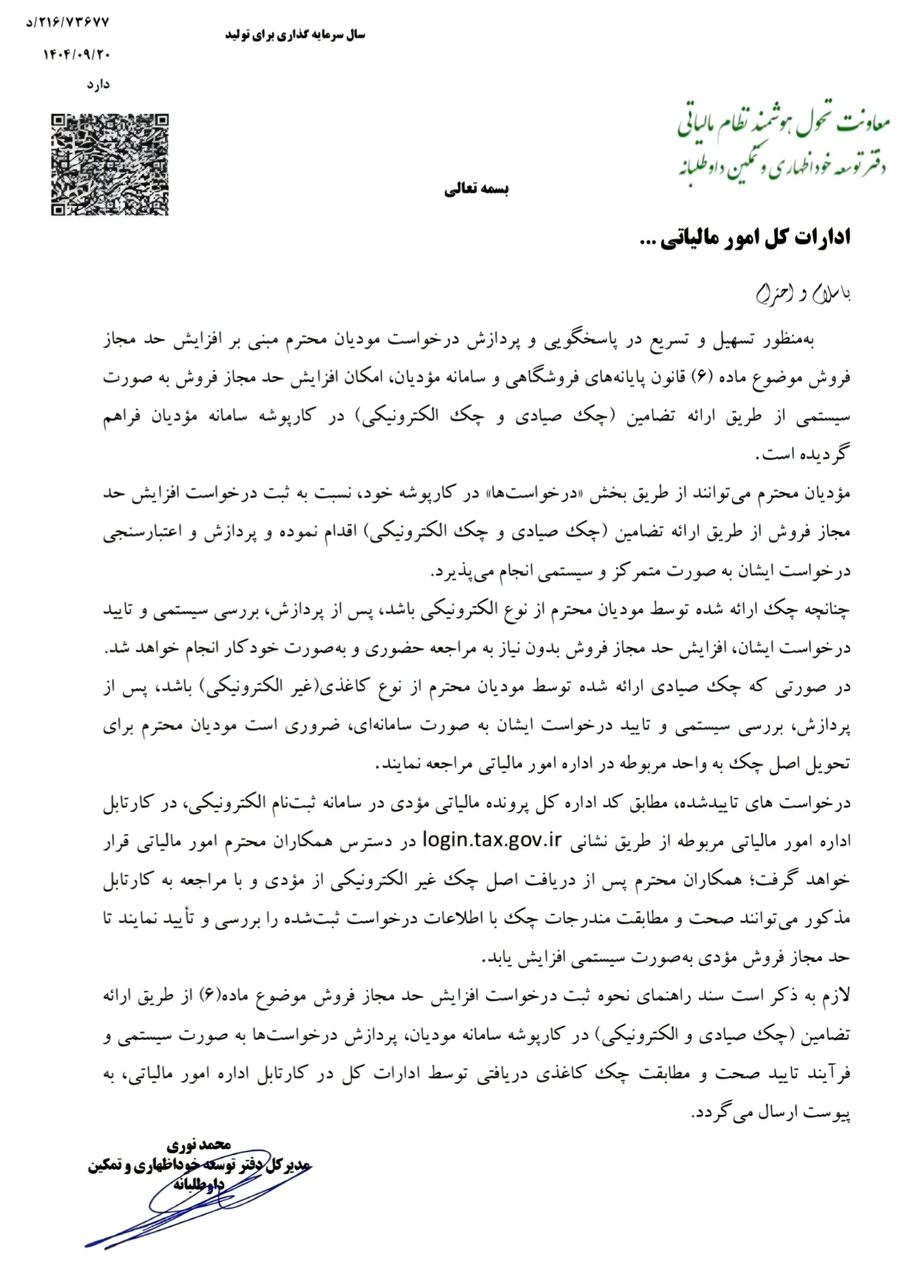
یکی از مهمترین نیازهای فعالان اقتصادی که در سامانه مودیان مالیاتی فعالیت میکنند، افزایش حد مجاز فروش است. این امکان به ویژه برای مؤدیانی که گردش مالی بالایی دارند یا قصد گسترش فعالیت خود را دارند، حیاتی است. خوشبختانه سازمان امور مالیاتی کشور در جدیدترین اقدام خود، امکان افزایش حد مجاز فروش به صورت سیستمی و غیرحضوری را از طریق ارائه تضمین (چک صیادی و چک الکترونیکی) در سامانه مودیان فراهم کرده است. در این مطلب، به صورت گام به گام و با استناد به راهنمای رسمی سازمان، نحوه انجام این کار را آموزش میدهیم.
📌 مقدمه: چرا افزایش حد مجاز فروش اهمیت دارد؟
حد مجاز فروش، سقفی است که سامانه مودیان برای ثبت صورتحسابهای فروش هر مؤدی در نظر گرفته است. هنگامی که حجم فروش شما به این سقف نزدیک میشود، برای جلوگیری از اختلال در فعالیت و ادامه ثبت فروش، نیاز به افزایش این حد مجاز دارید. عدم توجه به این موضوع میتواند منجر به توقف موقت امکان صدور فاکتور و متعاقبا اختلال در کسبوکار شود.
🚀 روشهای افزایش حد مجاز فروش
طبق راهنمای سازمان، دو روش اصلی برای افزایش حد مجاز وجود دارد:
-
از طریق پرداخت نقدی: این روش تا آخرین روز هر دوره مالیاتی (معمولاً سهماهه) امکانپذیر است.
-
از طریق ارائه تضامین: این روش تا ۱۲ روز پس از پایان هر دوره مالیاتی قابل انجام است. انواع تضامین قابل قبول عبارتند از:
-
چک صیادی (بنفش رنگ – کاغذی)
-
چک الکترونیکی
-
ضمانت بانکی
-
وثیقه بانکی
-
سپرده بانکی
-
توجه: در حال حاضر امکان افزایش سیستمی تنها از طریق چک صیادی (بنفش رنگ) و چک الکترونیکی فراهم است.
📝 مراحل ثبت درخواست افزایش حد مجاز در سامانه مودیان
-
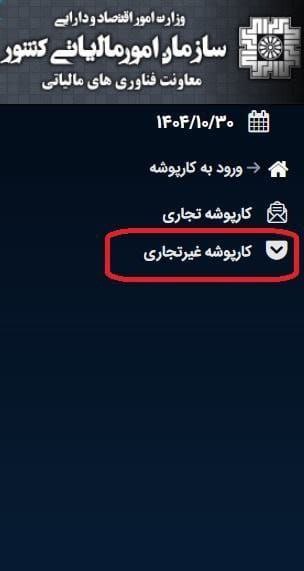
ورود به کارپوشه: پس از ورود به سامانه مودیان (tax.gov.ir)، از بخش پیشخوان، وارد کارپوشه پرونده مالیاتی مورد نظر شوید.
-
ثبت درخواست جدید: از منوی درخواستها، گزینه «افزایش حد مجاز فروش» را انتخاب کنید.
-
انتخاب نوع درخواست: در فرم جدید، نوع درخواست را روی «ارائه تضمین» قرار دهید. سال و دوره مالیاتی مورد نظر را نیز انتخاب کنید.
-
انتخاب نوع تضمین: نوع تضمین را انتخاب کنید (چک صیادی بنفش رنگ یا چک الکترونیکی).
-
تعیین مبلغ و محاسبات: مبلغ مورد نظر برای افزایش حد مجاز و نرخ فروش خود را وارد کنید. سامانه به طور خودکار مبلغ تضمین مورد نیاز را محاسبه و نمایش میدهد.
-
ثبت اطلاعات چک: برای چک صیادی، شناسه صیاد چک را وارد کنید. مبلغ و تاریخ سررسید چک به صورت خودکار بارگذاری میشود.
-
تأیید نهایی و ثبت درخواست: اطلاعات وارد شده را بررسی و درخواست را ثبت کنید. سامانه یک کد رهگیری منحصربهفرد به شما میدهد.
⚡ تفاوت فرآیند برای چک الکترونیکی و چک صیادی کاغذی
-
برای چک الکترونیکی: پس از ثبت درخواست و تأیید استعلام بانکی به صورت سیستمی، حد مجاز شما به طور خودکار و بدون نیاز به مراجعه حضوری افزایش مییابد. وضعیت درخواست به «تأیید شده» تغییر میکند.
-
برای چک صیادی کاغذی (بنفش رنگ): پس از ثبت درخواست و تأیید اولیه سیستمی، وضعیت درخواست به «در انتظار تأیید» تغییر میکند. شما ملزم به مراجعه حضوری به اداره امور مالیاتی مربوطه و تحویل اصل چک هستید. پس از بررسی فیزیکی و مطابقت توسط کارشناس، حد مجاز افزایش مییابد.
⚠️ خطاهای رایج و شرایط عدم امکان درخواست
-
داشتن بدهی مالیاتی معوق از دوره مشابه سال قبل.
-
فراخوان نشدن مؤدی در نظام مالیات بر ارزش افزوده (برای افزایش حد مجاز ماده 6).
-
عدم انطباق اطلاعات چک با اطلاعات درخواست.
-
تکراری بودن شناسه صیاد چک.
-
انتخاب نوع تضمین نادرست (مثلاً وارد کردن شناسه چک کاغذی اما انتخاب گزینه چک الکترونیکی).
🔍 فرآیند بررسی درخواست در اداره امور مالیاتی
درخواست شما به طور خودکار به کارتابل اداره امور مالیاتی حوزه مربوطه ارسال میشود. فرآیند بررسی در دو مرحله توسط کاربران مجاز اداره انجام میشود:
-
بررسی و تأیید اولیه
-
تأیید نهایی
پس از تأیید نهایی، حد مجاز فروش شما در سامانه به صورت لحظهای افزایش مییابد.
این راهنمای جامع، فرآیند نسبتاً پیچیده افزایش حد مجاز فروش را ساده کرده است. با انجام دقیق این مراحل و رعایت شرایط، میتوانید به سرعت و بدون دردسر، سقف فروش خود در سامانه مودیان را افزایش دهید و مانع از ایجاد اختلال در فرآیند فروش و صدور فاکتور شوید.
📥 دانلود راهنمای کامل (PDF)
برای استفاده آسانتر و داشتن یک مرجع دائمی، میتوانید راهنمای رسمی و کامل افزایش حد مجاز فروش را که توسط سازمان امور مالیاتی تهیه شده است، از لینک زیر دانلود کنید:
📄 دانلود فایل PDF راهنما (سند رسمی سازمان امور مالیاتی)
تاریخ انتشار:
آذر 27, 1404